Kurz gesagt:
Der größte Hebel ist Licht: Setz dich mit dem Gesicht zur Lichtquelle, nicht mit dem Rücken. Danach fixierst du Belichtung und Weißabgleich in der Kamera-Software, stellst die Antiflimmer-Frequenz auf 50 Hz und wählst eine Auflösung, die dein Upload schafft. Erst dann lohnen sich Effekte wie Hintergrundunschärfe.
Ein körniges, orangestichiges Webcam-Bild hat selten mit der Kamera allein zu tun. Kleine Sensoren brauchen viel Licht, und wenn sie zu wenig bekommen, drehen sie die Verstärkung hoch. Das Ergebnis kennst du aus jedem Videocall am Abend: Rauschen, matschige Haut und ein Gesicht, das neben dem hellen Fenster im Hintergrund absäuft.
Ich zeige dir in der Reihenfolge, die am meisten bringt, wie du das Bild verbesserst: Licht, Belichtung, Weißabgleich, Hintergrund, Auflösung und Bildrate, Software und zuletzt die Bandbreite. Das meiste kostet nichts außer ein paar Minuten.
Licht: der größte Hebel
Die wichtigste Regel: Die hellste Lichtquelle gehört vor dich, nicht hinter dich. Ein Fenster oder eine Lampe im Rücken ist der häufigste Grund für ein dunkles Gesicht, weil die Automatik der Kamera auf den hellen Hintergrund regelt. Dreh den Schreibtisch, setz dich seitlich zum Fenster oder zieh tagsüber die Vorhänge hinter dir zu.
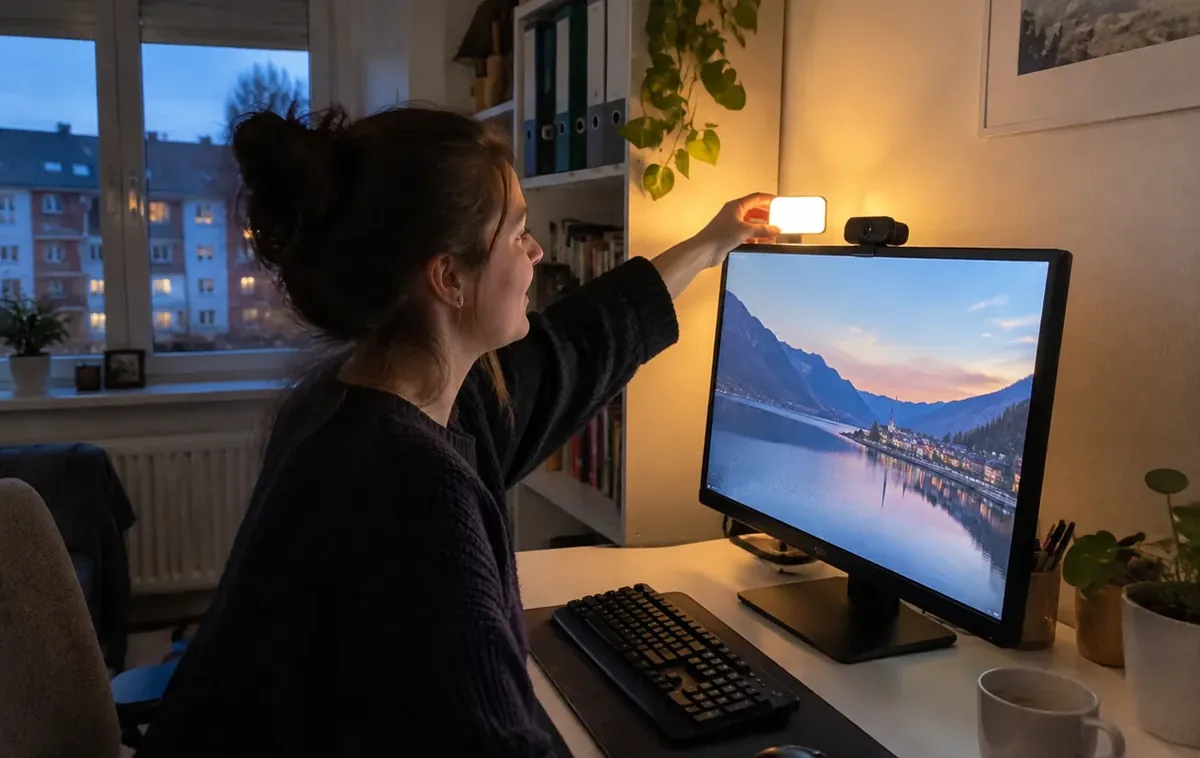
Für das Hauptlicht empfiehlt Elgato in der Anleitung zum Key Light, es direkt vor dich zu stellen, knapp über Augenhöhe und etwa 30 Grad nach unten geneigt. Mit zwei Lichtern stellst du je eines links und rechts neben den Tisch, im Winkel von etwa 45 Grad auf dein Gesicht. Weiches, großflächiges Licht ist dabei besser als ein kleiner, harter Spot.
Belichtung und ISO in den Griff bekommen
Die automatische Belichtung arbeitet gegen dich, wenn das Licht wechselt. Elgato beschreibt in seinem Ratgeber zur Bildqualität, wie die Automatik bei schwachem Licht den ISO-Wert über 4.000 treibt, mit besserem Licht sank er auf etwa 750. Elgato empfiehlt, unter 1.000 zu bleiben, weil das Bild darüber sichtbar rauscht.
Viele Webcam-Programme erlauben manuelle Belichtung. In Logitechs Software Logi Tune schaltest du laut Logitech die automatische Belichtung aus und stellst Verschlusszeit und ISO selbst ein. Bei 60 Bildern pro Sekunde darf die Verschlusszeit nicht länger als 1/60 Sekunde sein. Kürzere Zeiten verringern Bewegungsunschärfe, lassen aber weniger Licht auf den Sensor.
Flackern und Streifen vermeiden
Siehst du waagerechte Streifen oder ein Pumpen im Bild, flimmert die Raumbeleuchtung mit der Netzfrequenz. In Deutschland sind das 50 Hertz. Stell die Antiflimmer-Option der Webcam-Software auf 50 Hz, dann verschwinden die Streifen in den meisten Fällen.
Weißabgleich: Schluss mit Orange und Blau
Der automatische Weißabgleich lässt sich leicht täuschen, etwa von warmem Lampenlicht oder von einer bunten LED-Leiste hinter dir. Elgato rät, ihn manuell festzulegen, und nennt 5200 Kelvin als Beispiel. Dann bleibt die Hautfarbe stabil, auch wenn die RGB-Beleuchtung die Farbe wechselt. Wichtig ist vor allem, dass alle Lampen im Raum eine ähnliche Lichtfarbe haben.
Hintergrund und Bildausschnitt
Ein ruhiger Hintergrund lässt das Bild hochwertiger wirken, als es ist. Räum auf, was im Bild liegt, und setz dich nicht direkt vor eine Wand, sondern lass etwas Raum hinter dir. Eine kleine Lampe oder ein Regal mit indirektem Licht im Hintergrund gibt Tiefe. Die Kamera gehört auf Augenhöhe: Von unten wirkt jedes Gesicht unvorteilhaft. Und putz das Objektiv. Ein Fingerabdruck auf der Linse macht das Bild milchig und wird oft mit Unschärfe verwechselt.
Auflösung und Bildrate
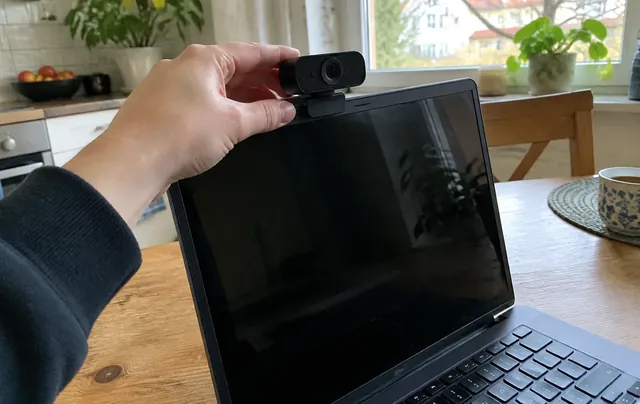
Laptop-Kameras liefern laut Logitech typischerweise 720p und haben Probleme bei Gegenlicht und wenig Licht. Eine externe Webcam mit größerem Sensor ist deshalb oft der größte Sprung. Für Streams lohnen sich 1080p mit 60 Bildern pro Sekunde, brauchen aber auch mehr Licht, denn bei 60 fps bleibt pro Bild weniger Zeit zum Belichten. Im dunklen Zimmer sind 30 fps mit sauberem Bild besser als 60 fps mit Rauschen. Modelle für Streams zeige ich dir in der Liste der Webcams für Twitch.
Software: Windows, Hersteller-Tools und Effekte
In Windows 11 findest du unter Einstellungen, Bluetooth und Geräte, Kameras grundlegende Regler wie Helligkeit und Kontrast. Hat dein PC eine NPU, kommen die Windows Studio Effects dazu: Hintergrundunschärfe, automatische Bildausrichtung und Blickkontakt, eingeschaltet über die Schnelleinstellungen. Videoprogramme wie Teams und Zoom bringen eine eigene Hintergrundunschärfe mit.
Die Hersteller-Software kann mehr als Windows, vor allem manuelle Belichtung, Weißabgleich, Fokus und Bildausschnitt. Installier sie, auch wenn die Webcam ohne sie läuft. Achte darauf, dass nur ein Programm die Kamera gleichzeitig steuert, sonst überschreiben sich die Einstellungen.
Bandbreite: Wenn das Bild nur beim anderen schlecht ist
Sieht dein Bild in der Vorschau gut aus und kommt beim Gegenüber verpixelt an, fehlt Upload. Laut Zoom braucht ein Gespräch in 1080p 3,8 Mbit/s im Upload, eines in 720p je nach Gesprächsart 1,2 bis 2,6 Mbit/s. Im WLAN schwankt das stark, ein Netzwerkkabel hilft oft mehr als jede Kameraeinstellung.
Wenn mich jemand fragt, welche Webcam das Bild retten soll, frage ich zuerst, wo das Fenster ist. Eine einfache Lampe hinter dem Monitor, ein fester Weißabgleich und ein geputztes Objektiv bringen fast immer mehr als ein teureres Modell. Erst wenn das Licht stimmt, lohnt sich der Umstieg von der Laptop-Kamera auf eine externe Webcam, etwa aus meiner Liste der Webcams für Laptops. Für lange Meetings ist ein Blick in die Webcams für Videokonferenzen sinnvoll.
Meine Checkliste
- Hellste Lichtquelle vor dich stellen, nicht hinter dich.
- Deckenlicht aus, weiches Licht knapp über Augenhöhe von vorn.
- Belichtung manuell fixieren, ISO möglichst unter 1.000 halten.
- Antiflimmer-Frequenz auf 50 Hz stellen.
- Weißabgleich festlegen, alle Lampen in ähnlicher Lichtfarbe.
- Kamera auf Augenhöhe, Objektiv putzen, Hintergrund aufräumen.
- Auflösung und Bildrate an Licht und Upload anpassen.
Häufige Fragen
Warum ist meine Webcam so dunkel?
Meist fehlt Licht von vorn oder hinter dir ist es zu hell. Die Automatik regelt dann auf den hellen Hintergrund und dein Gesicht wird dunkel. Stell eine Lampe vor dich, dreh dich zum Fenster und prüf, ob die Belichtungskorrektur in der Kamera-Software zu niedrig steht.
Warum ist meine Webcam unscharf?
Oft ist das Objektiv verschmutzt oder der Raum zu dunkel. Wisch die Linse mit einem weichen Tuch ab und sorg für mehr Licht, weil die Kamera sonst mit Rauschunterdrückung Details verwischt. Hat die Webcam Autofokus, prüf in der Software, ob er eingeschaltet ist.
Wie stelle ich den Weißabgleich der Webcam ein?
In der Software des Herstellers. Schalte den automatischen Weißabgleich aus und schieb die Farbtemperatur, bis Haut natürlich aussieht. Ein fester Wert verhindert, dass bunte Beleuchtung im Hintergrund die Farben ständig verschiebt.
Wie mache ich den Hintergrund bei der Webcam unscharf?
Mit der Hintergrundunschärfe deines Videoprogramms oder mit Windows Studio Effects. Teams und Zoom haben die Funktion eingebaut, Windows Studio Effects setzen einen PC mit NPU voraus. Echte Tiefe bekommst du zusätzlich, wenn du nicht direkt vor einer Wand sitzt.
Warum flackert mein Webcam-Bild?
Meist flimmert das Raumlicht mit der Netzfrequenz. Stell die Antiflimmer-Option in der Webcam-Software auf 50 Hz, das ist in Deutschland die richtige Einstellung. Hilft das nicht, tausch die Lampe gegen eine flimmerfreie.
Mein Fazit
Ein besseres Webcam-Bild beginnt beim Licht: von vorn, weich und ohne helle Fläche im Rücken. Danach bringen feste Belichtung, fester Weißabgleich und 50 Hz gegen Flackern den größten Gewinn.
Auflösung, Bildrate und Effekte sind der Feinschliff. Und wenn das Bild nur beim Gegenüber schlecht aussieht, liegt es am Upload, nicht an der Kamera.
Quellen: Elgato: Best Quality with Facecam 4K, Elgato: Key Light Anleitung, Logitech: Webcams und Laptop-Kameras, Microsoft: Windows Studio Effects, Zoom: Bandbreitenbedarf