Kurz gesagt:
Die DPI stellst du in der Software des Mausherstellers oder über die DPI-Taste an der Maus ein, Windows selbst kann die DPI nicht ändern. Für Shooter sind 400, 800 oder 1600 DPI übliche Startwerte, die Feinabstimmung machst du über die Sensitivity im Spiel. Stell dazu die Windows-Zeigergeschwindigkeit auf die neutrale Mitte und schalte „Zeigerbeschleunigung verbessern“ aus.
Die DPI-Zahl steht groß auf jeder Mausverpackung, und je höher, desto besser, so wirkt es zumindest. In der Praxis spielen die meisten mit Werten, die jede günstige Gaming-Maus schafft. Viel wichtiger ist, wie DPI, Windows und die Einstellung im Spiel zusammenspielen.
Ich erkläre dir, was DPI und CPI bedeuten, wo du sie einstellst, welche Windows-Einstellungen du kennen solltest und wie du über die eDPI deine Empfindlichkeit zwischen Spielen vergleichst. Am Ende hast du eine Einstellung, die sich in jedem Spiel gleich anfühlt.
DPI und CPI: was der Wert bedeutet
DPI steht für Dots per Inch, also Punkte pro Zoll. Bei Mäusen ist eigentlich CPI gemeint, Counts per Inch: wie viele Messpunkte der Sensor an den PC meldet, wenn du die Maus um 2,54 Zentimeter bewegst. Je höher der Wert, desto weiter bewegt sich der Cursor bei derselben Handbewegung, erklärt Igor’s Lab. Im Alltag werden beide Begriffe gleichbedeutend verwendet.
Eine hohe DPI macht die Maus also schneller, nicht automatisch genauer. Ob 800 oder 1600 DPI besser ist, hängt davon ab, wie viel Platz du auf dem Mauspad hast und ob du lieber aus dem Arm oder aus dem Handgelenk zielst. Wie du die Maus hältst, spielt dabei mit hinein, mehr dazu in meinem Ratgeber zu den Maus-Griffarten.
DPI einstellen: Software oder Taste
Die meisten Gaming-Mäuse haben zwei Wege. In der Software des Herstellers legst du feste DPI-Stufen an, oft in kleinen Schritten, und speicherst sie in einem Profil. Viele Mäuse sichern das Profil im eigenen Speicher, dann gilt die Einstellung auch an einem anderen PC oder an der Konsole ohne Software.
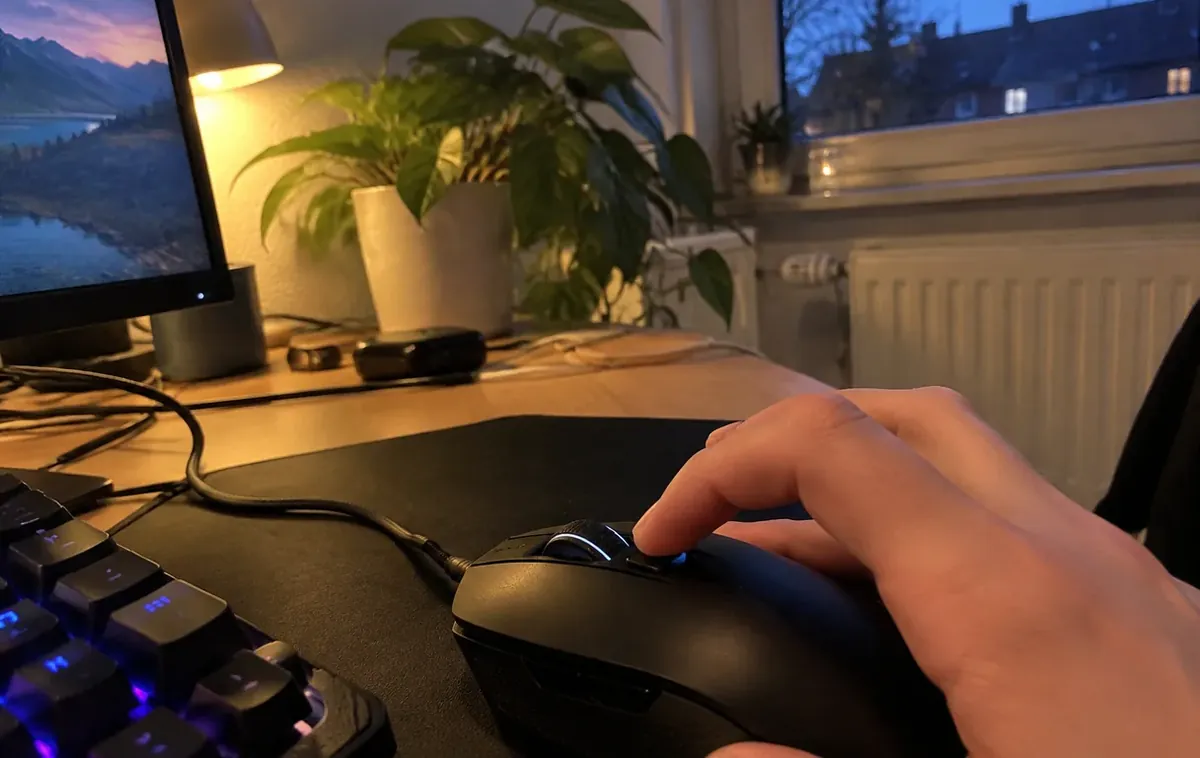
Ohne Software hilft die DPI-Taste, meist hinter dem Mausrad oder an der Unterseite. Die Taste schaltet durch die vorgegebenen Stufen, oft zeigt eine LED die aktive Stufe in einer bestimmten Farbe. Welche Werte hinter den Farben stecken, steht in der Anleitung.
Windows: Zeigergeschwindigkeit und Mausbeschleunigung
Unter Windows 11 findest du die Mauszeigergeschwindigkeit unter Start, Einstellungen, Bluetooth und Geräte, Maus. Der Regler ändert nicht die DPI der Maus, er multipliziert nur die Bewegung. Neutral, also ohne zusätzliche Skalierung, ist die Mitte: Stufe 10 von 20 in den Einstellungen oder der sechste Strich von elf in der klassischen Systemsteuerung, so erklärt es ein Moderator im Microsoft-Forum.
Die Mausbeschleunigung heißt in Windows „Zeigerbeschleunigung verbessern“, in der Microsoft-Hilfe auch „Zeigergenauigkeit verbessern“. Du findest sie über „Zusätzliche Mausoptionen“, Registerkarte „Zeigeroptionen“, Bereich „Bewegung“, so beschreibt es der Microsoft Support. Ist sie an, wandert der Zeiger bei schnellen Bewegungen weiter als bei langsamen. Für das Zielen willst du das Gegenteil: dieselbe Handbewegung soll immer dieselbe Strecke ergeben.
Viele Shooter lesen die Maus über Raw Input direkt aus und umgehen damit Zeigergeschwindigkeit und Beschleunigung von Windows. Es schadet trotzdem nicht, beides sauber einzustellen, denn Menüs, Launcher und ältere Spiele nutzen oft den Windows-Zeiger.
eDPI: der Wert, der wirklich zählt
Die DPI allein sagt wenig, denn jedes Spiel hat seine eigene Sensitivity. Deshalb rechnet man mit der eDPI, der effektiven DPI: DPI mal Sensitivity im Spiel. Mit 800 DPI und einer Sensitivity von 0,66 kommst du auf 528 eDPI, so rechnet es Zowie vor. Ob du 400 DPI mit Sensitivity 2 oder 800 DPI mit Sensitivity 1 spielst, ist für das Zielen gleich: beides ergibt 800 eDPI.
Die eDPI ist nur innerhalb eines Spiels vergleichbar, weil die Spiele ihre Sensitivity unterschiedlich umrechnen. Zwischen CS2 und Valorant liegt laut csdb.gg ein Faktor von 0,314: 800 eDPI in CS2 entsprechen etwa 251 eDPI in Valorant. Für CS2 nennt die Seite einen Profi-Durchschnitt von etwa 860 eDPI, die meisten Profis liegen zwischen 600 und 1200.
Die richtige Sensitivity im Spiel finden
Profis spielen oft mit niedriger eDPI und bewegen die Maus dafür aus dem Arm. Das braucht Platz. Wer niedrig spielt, braucht ein großes Pad, das findest du in meiner Liste der besten Mauspads. Auf einem kleinen Schreibtisch oder unterwegs am Laptop mit Gaming-Maus ist eine etwas höhere Einstellung oft praktischer.
- Startwert setzen. Zum Beispiel 800 DPI und eine Sensitivity, mit der du dich mit einer Bewegung über das halbe Mauspad einmal umdrehen kannst.
- Prüfen. Ziel auf einen Punkt, dreh dich schnell zur Seite und zurück. Schießt du über das Ziel hinaus, ist die Sensitivity zu hoch, kommst du nicht hin, zu niedrig.
- In kleinen Schritten ändern. Immer nur um wenige Prozent und dann ein paar Runden dabei bleiben, damit sich das Muskelgedächtnis anpassen kann.
Gerade in schnellen Spielen mit viel Bauen und Drehen, wie Fortnite, spielen viele etwas höher als in taktischen Shootern. Passende Modelle mit leichtem Gewicht findest du bei den Gaming-Mäusen für Fortnite. Wechselst du den Monitor, etwa von Full HD auf WQHD, fühlt sich der Desktop-Zeiger langsamer an. Igor’s Lab rechnet für denselben Eindruck 800 DPI auf Full HD in rund 1067 DPI auf WQHD um. Im Spiel bleibt die eDPI gleich.
Ich spiele seit Jahren mit 800 DPI und ändere nur noch die Sensitivity im Spiel. Das hat einen einfachen Grund: Wenn ich ein neues Spiel installiere, rechne ich meine eDPI um und fühle mich nach wenigen Minuten zu Hause. Wer ständig an der DPI dreht, fängt jedes Mal von vorn an.

Meine Checkliste
- DPI in der Hersteller-Software oder per Taste auf einen festen Wert stellen.
- Profil im Speicher der Maus sichern, wenn sie das kann.
- Windows-Zeigergeschwindigkeit auf die neutrale Mitte stellen.
- „Zeigerbeschleunigung verbessern“ ausschalten.
- Im Spiel Raw Input aktivieren, falls die Option vorhanden ist.
- eDPI ausrechnen und für andere Spiele umrechnen.
- Sensitivity nur in kleinen Schritten ändern.
Häufige Fragen
Welche DPI ist am besten für Gaming?
400, 800 oder 1600 DPI sind bewährte Startwerte, diese festen Stufen nennt auch Zowie als gängig. Wichtiger als die DPI ist die eDPI, also DPI mal Sensitivity im Spiel. Die stellst du über die Sensitivity fein ein.
Kann ich die Maus-DPI ohne Software einstellen?
Ja, über die DPI-Taste an der Maus, wenn sie eine hat. Damit schaltest du durch vorgegebene Stufen. Eigene Werte legst du aber nur in der Hersteller-Software fest.
Welche DPI hat meine Maus?
Das verrät dir das Datenblatt des Herstellers oder seine Software. Windows zeigt die DPI nicht an. Hast du die Stufen nie geändert, gilt meist die Werkseinstellung aus der Anleitung.
Sollte ich die Mausbeschleunigung ausschalten?
Ja, für Spiele fast immer. Ohne Beschleunigung ergibt dieselbe Handbewegung immer dieselbe Strecke, das braucht das Muskelgedächtnis zum Zielen. In Windows heißt die Option „Zeigerbeschleunigung verbessern“.
Wie berechne ich eDPI?
DPI mal Sensitivity im Spiel. 800 DPI mit Sensitivity 1,1 ergeben zum Beispiel 880 eDPI. Der Wert ist nur innerhalb eines Spiels vergleichbar, für andere Spiele brauchst du einen Umrechnungsfaktor.
Kann ich die Maus-DPI an der PS5 einstellen?
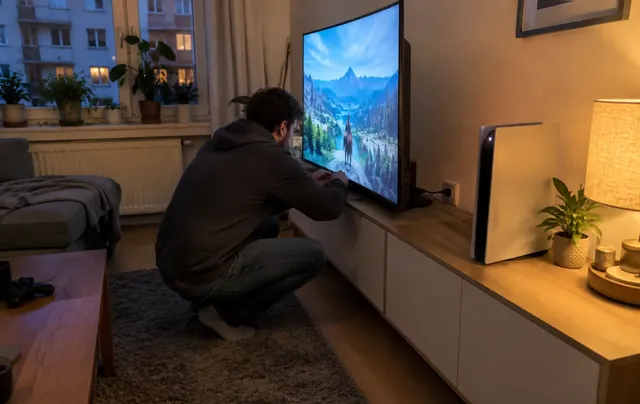
Nein, die PS5 hat keinen DPI-Regler. Du stellst die DPI am PC in der Software ein und speicherst sie im Speicher der Maus, oder du nutzt die DPI-Taste. Den Rest regelst du über die Sensitivity im Spiel.
Mein Fazit
Maus-DPI einstellen heißt vor allem: einen festen Wert wählen und dann nicht mehr daran drehen. 400, 800 oder 1600 DPI sind gute Startpunkte, die Feinabstimmung übernimmt die Sensitivity im Spiel.
Stell Windows auf die neutrale Mitte, schalte die Beschleunigung aus und rechne mit der eDPI. Dann fühlt sich deine Maus in jedem Spiel gleich an, und du kannst dich auf das Zielen konzentrieren.
Quellen: Microsoft Support: Mauseinstellungen ändern, Microsoft Q&A: Mouse sensitivity, Zowie: eDPI berechnen, csdb.gg: CS2 eDPI-Rechner, Igor’s Lab: DPI und PPI